کاربران و نقشها
فهرست کاربران
صفحه کاربران همه اعضای سازمان شما را نشان میدهد: نام، نام کاربری، نقش و وضعیت (فعال/غیرفعال).
- پنل مدیریت را باز کنید و بخش کاربران را انتخاب کنید.
- با جستجو یا فیلتر، کاربر مورد نظر را پیدا کنید.
نتیجه مورد انتظار: فهرست کاربران با اطلاعات هر نفر.
عیبیابی: اگر کاربری پیدا نمیشود، مطمئن شوید فیلتر وضعیت روی «همه» است.
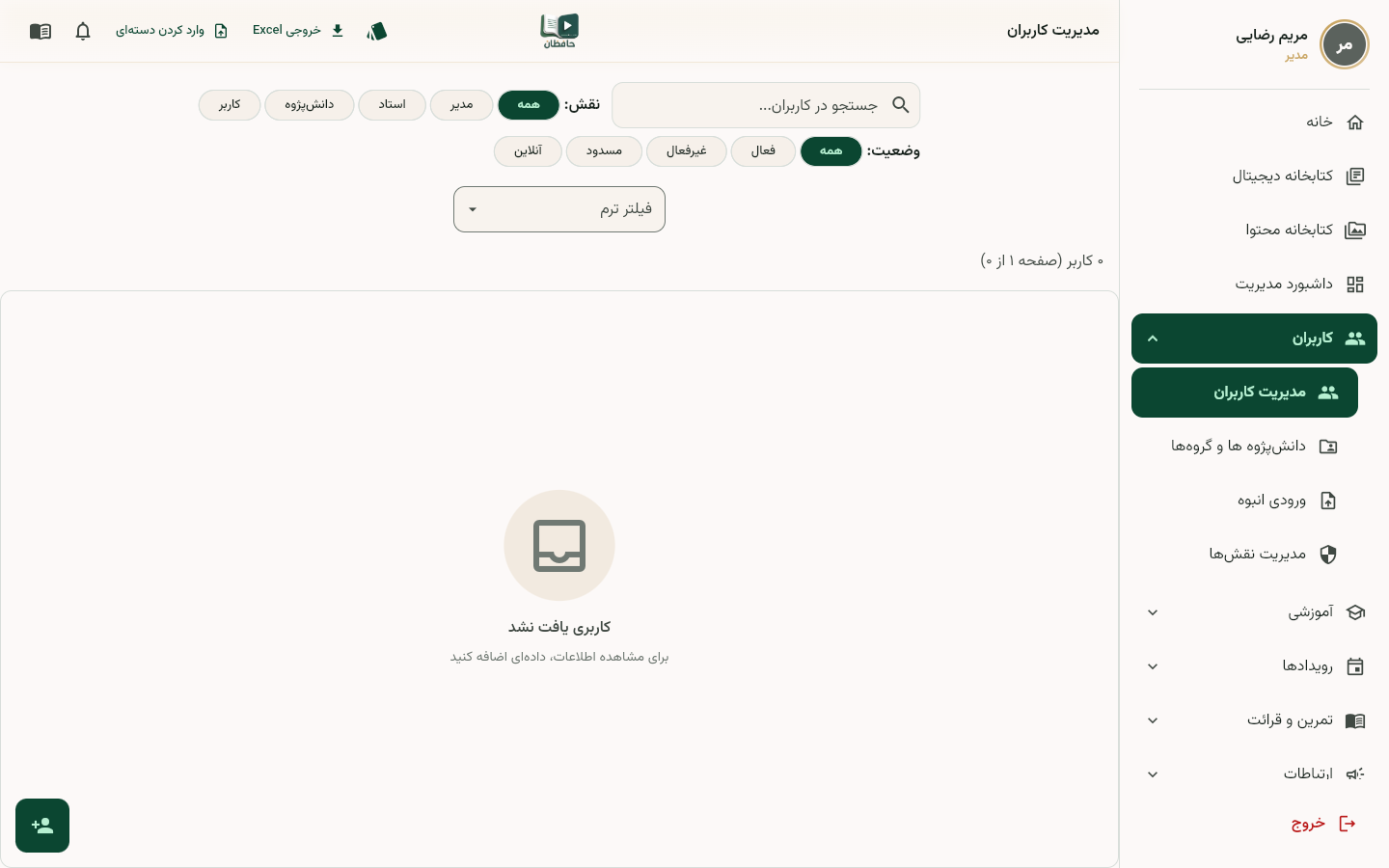
مدیریت کاربران
ساخت کاربر جدید
- در بخش کاربران روی کاربر جدید بزنید.
- نام کاربری، نام نمایشی، نقش و (در صورت نیاز) رمز عبور اولیه را وارد کنید.
- ذخیره کنید و اطلاعات ورود را به کاربر بدهید.
نتیجه مورد انتظار: کاربر در فهرست ظاهر میشود و میتواند وارد سامانه شود.
عیبیابی: اگر نام کاربری پذیرفته نشد، یکتا در کل پلتفرم بودنش را بررسی کنید. برای ساخت گروهی، ورود گروهی کاربران را ببینید.
ساخت کاربر جدید
نقشها
| نقش | دسترسی |
|---|---|
| مدیر (owner) | همه بخشهای سازمان، پرداخت و صورتحساب |
| مدرس (teacher) | کلاسهای خود، تمرینها، حضور و نمرات |
| عضو (member) | شرکت در کلاسها، تمرینها و محتوای مجاز |
نقشها را از صفحه مدیریت نقشها بازبینی کنید؛ تغییر نقش یک کاربر بلافاصله دسترسی او را عوض میکند.
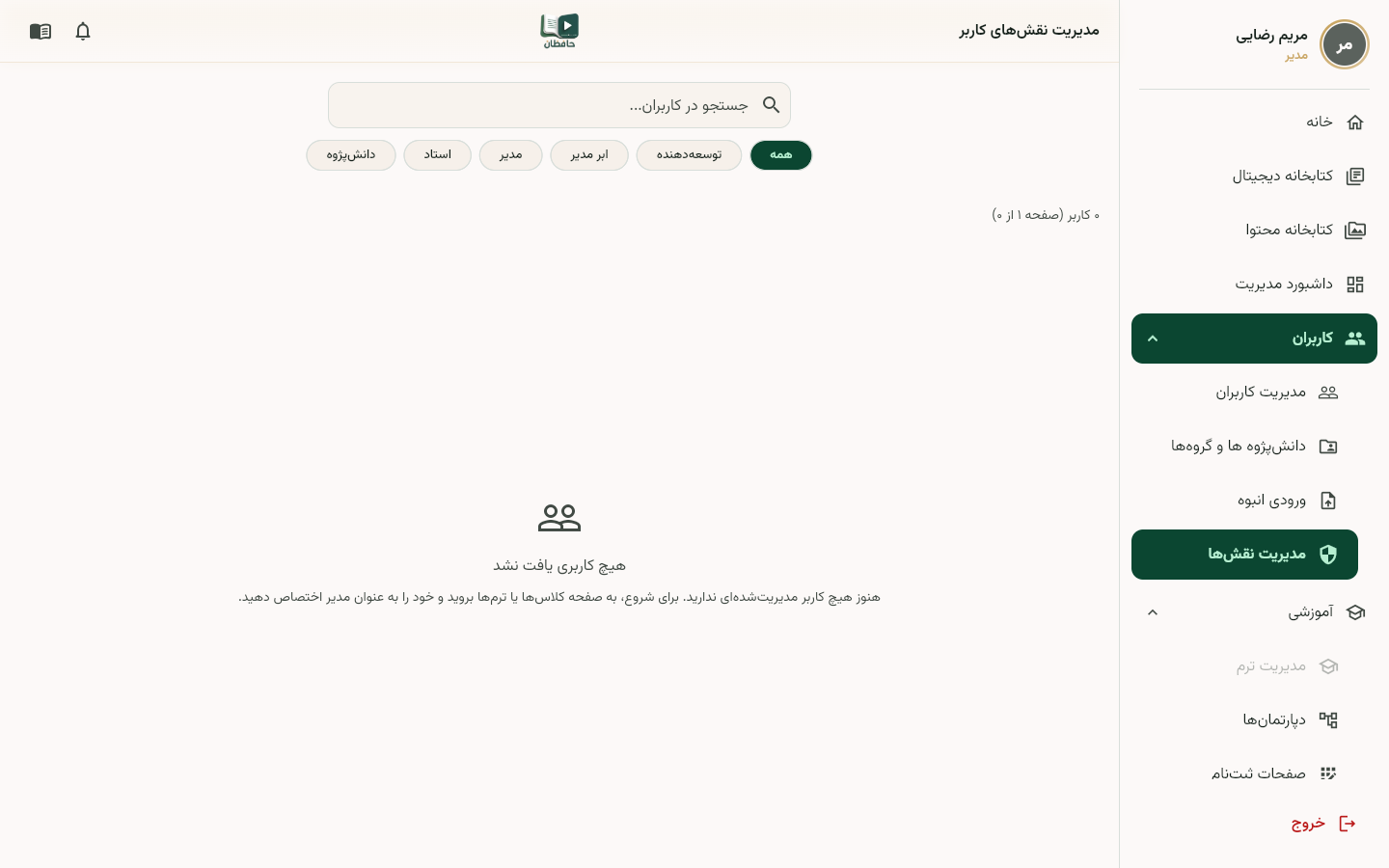
مدیریت نقشها
کاربران یک مدرس
صفحه دانشآموزان مدرس به هر مدرس نشان میدهد چه کسانی در کلاسهای او هستند؛ برای پیگیری آموزشی مدرسان مفید است.
نتیجه مورد انتظار: فهرست دانشآموزان به تفکیک کلاس برای هر مدرس.
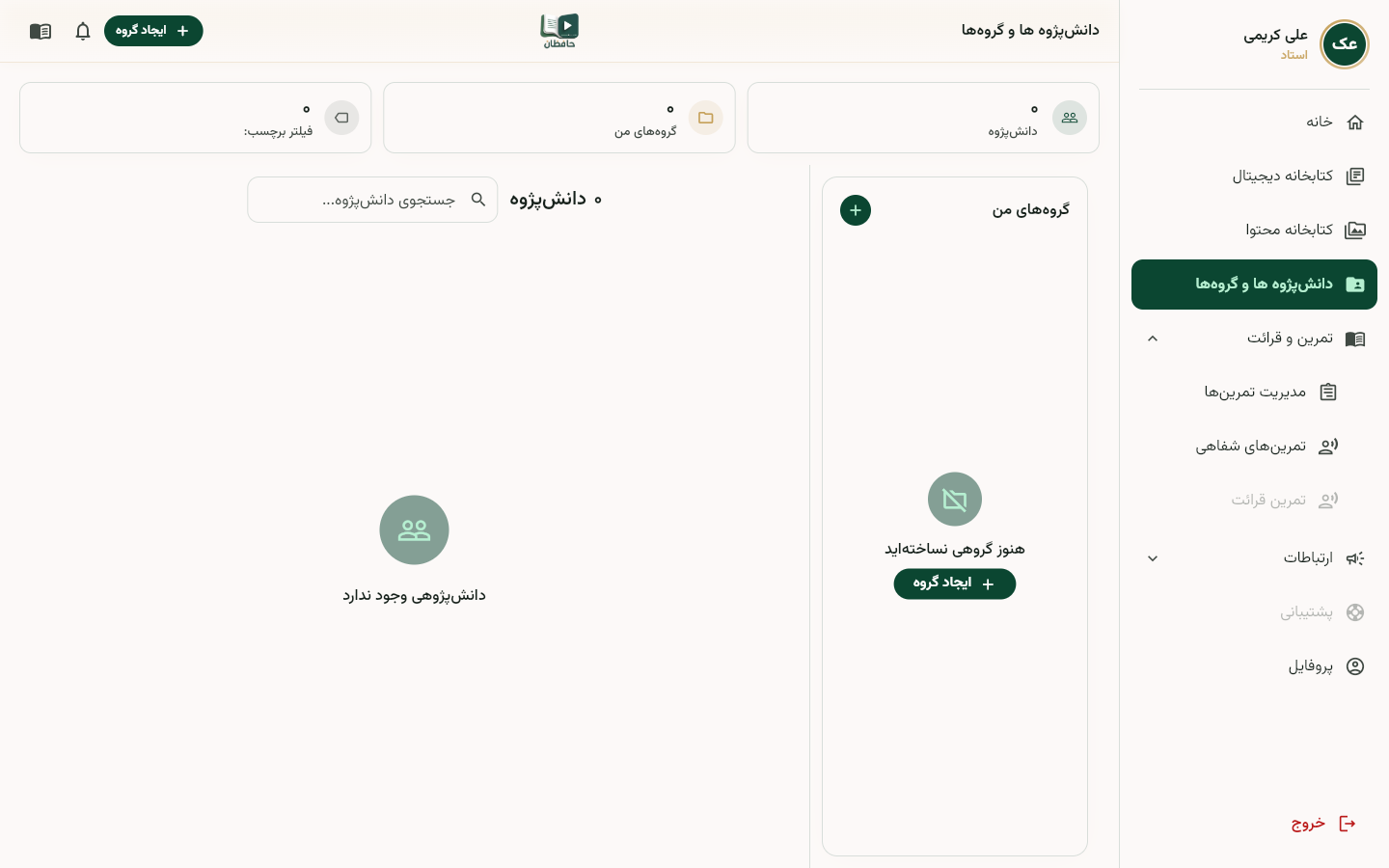
دانشآموزان مدرس
ثبتنامهای در انتظار
اگر سازمان شما ثبتنام خودگردان دارد، درخواستهای ثبتنام جدید قبل از فعالسازی در صفحه ثبتنامهای در انتظار جمع میشوند:
- صفحه ثبتنامهای در انتظار را باز کنید.
- هر درخواست را بررسی و تأیید یا رد کنید.
نتیجه مورد انتظار: درخواستهای تأییدشده به کاربر فعال تبدیل میشوند.
عیبیابی: اگر تأیید جواب نداد، صفحه را دوباره بارگذاری کنید؛ اگر درخواست همزمان رد یا حذف شده باشد خطا طبیعی است.
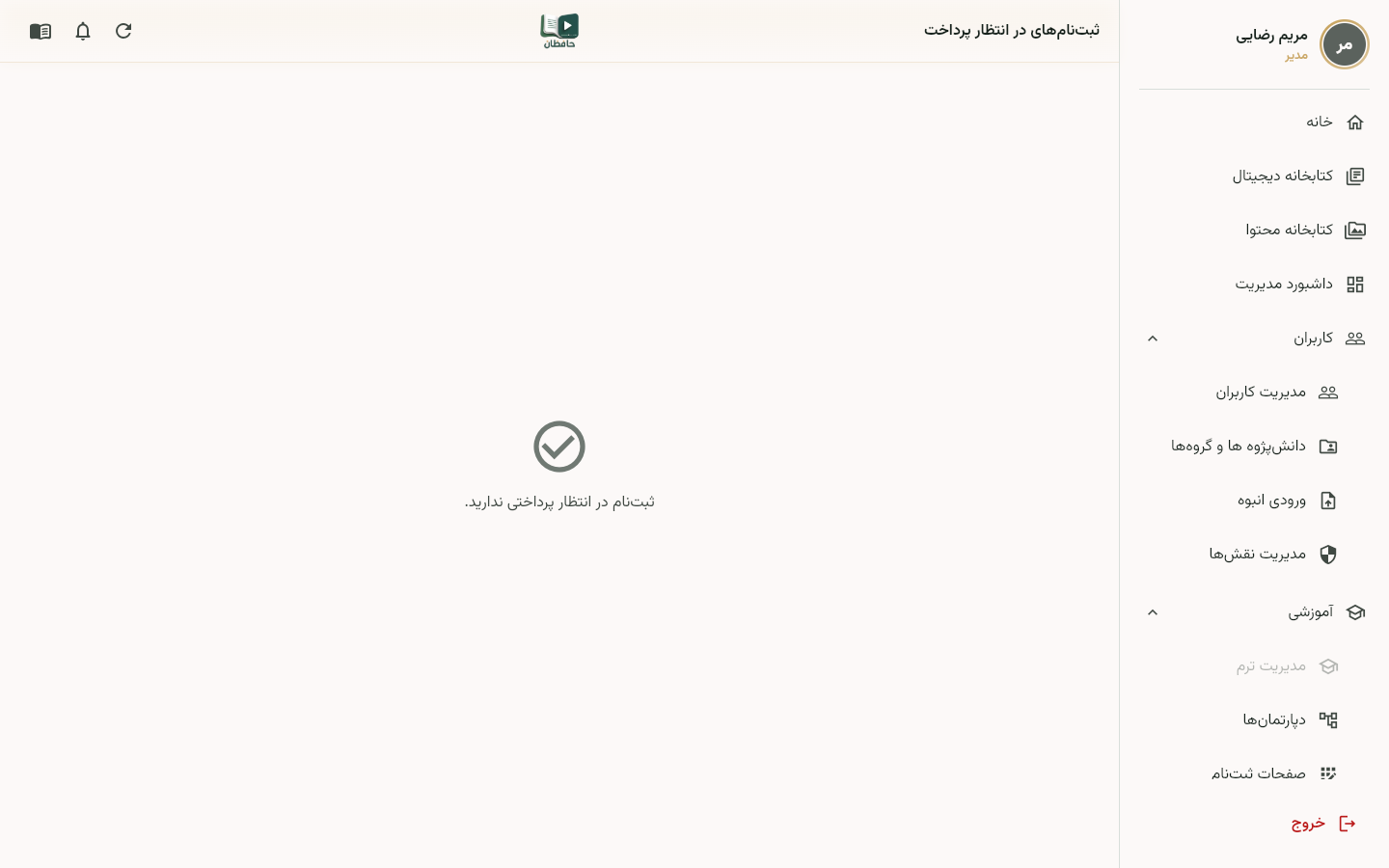
ثبتنامهای در انتظار
غیرفعالسازی کاربر، دسترسی او را قطع میکند ولی دادههایش را نگه میدارد. برای حذف نهایی، اول سیاست دادههای سازمان خود را بررسی کنید.
چه چیزی به دست آوردید
کاربر میسازید، نقشها را مدیریت میکنید و ثبتنامهای در انتظار را بررسی میکنید. گام بعد: کلاسها و نیمسالها.