ورود دستهای کاربران
برای آمادهسازی یک سازمان کامل در یک نوبت، بهجای ساختن تکتک کاربران، از یک صفحهگسترده (CSV یا Excel) واردشان کنید.
گام ۱: آماده کردن صفحهگسترده
برگی بسازید که هر ردیف آن یک کاربر باشد. درونریز ردیف هدر را خودکار تشخیص میدهد و پیشنمایش یافتهها را نشان میدهد.
| ستون | الزامی | توضیح |
|---|---|---|
| username | بله | نام ورود یکتا در کل پلتفرم |
| display name | بله | نامی که در پنل و کلاس نمایش داده میشود |
| role | بله | owner، teacher یا member |
| password | خیر | اگر خالی باشد، سیستم یکی تولید میکند |
نتیجه مورد انتظار: برگی تمیز با ردیف هدر و یک ردیف بهازای هر کاربر.
نامهای کاربری را ساده نگه دارید (حروف لاتین و رقم). نام نمایشی فارسی در ستون نام نمایشی کاملاً مناسب است.
گام ۲: بارگذاری فایل
- تب کاربران مشتری را باز کنید و روی ورود گروهی کلیک کنید.
- فایل را انتخاب کنید.
نتیجه مورد انتظار: پیشنمایش ورود گروهی نمایش داده میشود: هدر ستونها، تعداد کل ردیفها و ردیفهای نامعتبر.
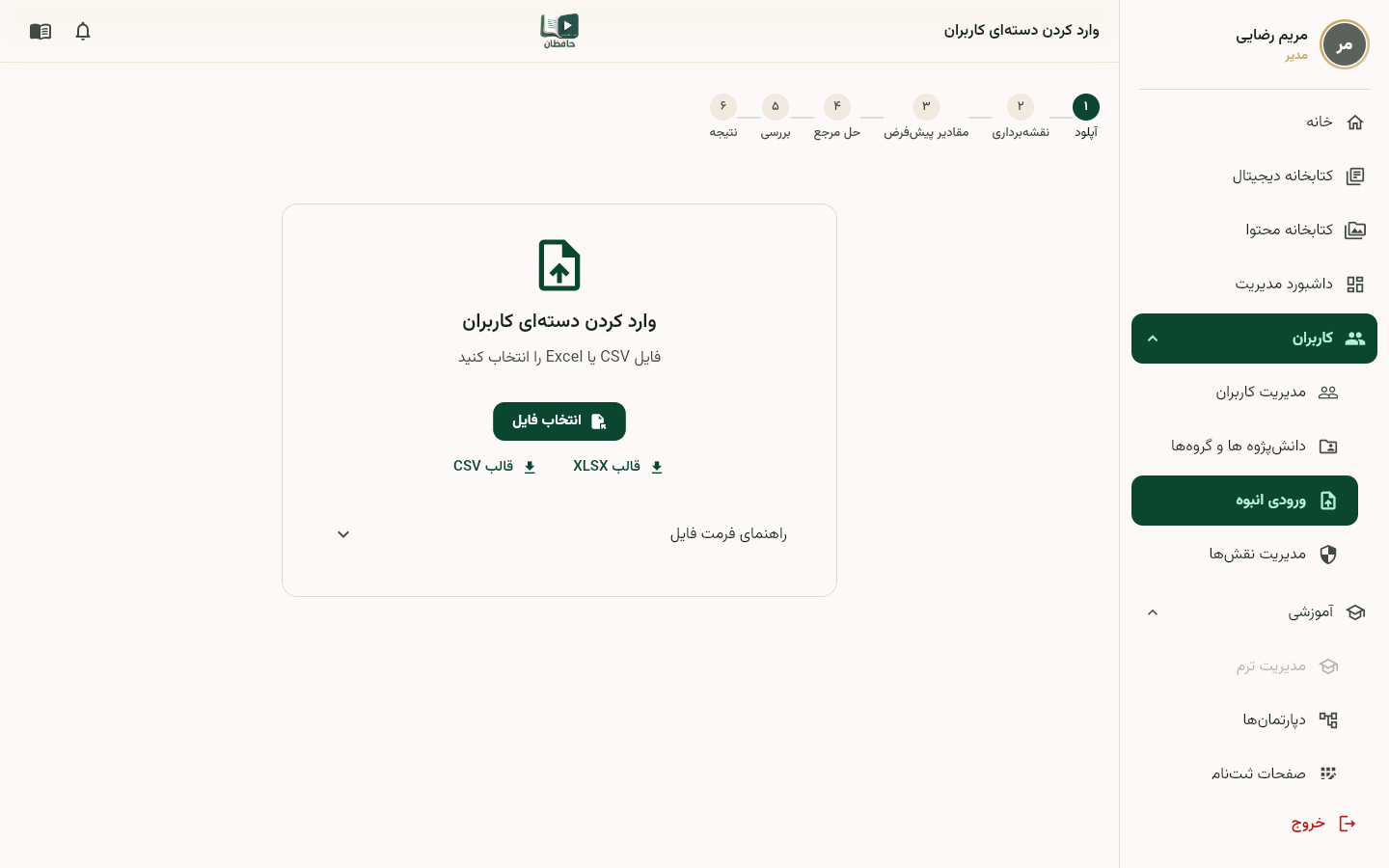
پیشنمایش ورود گروهی
گام ۳: بازبینی پیشنمایش و تخصیص برچسب
پیش از تأیید، پیشنمایش را بررسی کنید:
- ردیفهای علامتخورده بهعنوان نامعتبر را اصلاح یا حذف کنید (مثلاً نام کاربری تکراری).
- اگر از برچسب برای گروهبندی استفاده میکنید، به کاربران واردشده برچسب تخصیص دهید.
نتیجه مورد انتظار: هر ردیف یا شامل میشود یا صریحاً کنار گذاشته میشود.
گام ۴: تأیید ورود گروهی
تأیید کنید. درونریز کاربران را میسازد.
نتیجه مورد انتظار: خلاصهای نشان میدهد چند کاربر ساخته و چند مورد رد شد؛ کاربران جدید در فهرست ظاهر میشوند.
عیبیابی:
- برخی ردیفها رد شدند: خلاصه، دلایل را فهرست میکند (معمولاً نام کاربری تکراری). آن ردیفها را اصلاح و دوباره وارد کنید؛ کاربرانی که قبلاً ساخته شدهاند تکراری نمیشوند.
- فایل رد شد: قالب فایل و اینکه ردیف هدر، اولین ردیف برگ است را بررسی کنید.
چه چیزی به دست آوردید
یک سازمان کامل مشتری را در یک نوبت از صفحهگسترده آماده کردید. گام بعد: برایش پلن بفروشید - پلنها و فروش.